Domain hair-extensions.de kaufen?
Wir ziehen mit dem Projekt
hair-extensions.de um.
Sind Sie am Kauf der Domain
hair-extensions.de interessiert?
domain@kv-gmbh.de · 0541-91531010
Domain hair-extensions.de kaufen?
Wie funktionieren Excel-Makros?
Excel-Makros sind automatisierte Aufzeichnungen von Aktionen, die in Excel durchgeführt werden. Sie ermöglichen es Benutzern, wiederkehrende Aufgaben zu automatisieren und Zeit zu sparen. Makros können verwendet werden, um Daten zu sortieren, zu filtern, zu formatieren oder Berechnungen durchzuführen. Sie werden in der Programmiersprache VBA (Visual Basic for Applications) geschrieben und können über Tastenkombinationen, Schaltflächen oder Ereignisse aktiviert werden. **
Wie kann man Remy Echthaar Clip-In Extensions aufhellen/färben?
Um Remy Echthaar Clip-In Extensions aufzuhellen oder zu färben, sollten Sie am besten einen professionellen Friseur aufsuchen. Der Friseur kann die Extensions mit speziellen Haarfärbemitteln behandeln, um das gewünschte Ergebnis zu erzielen. Es ist wichtig, dass die Extensions nicht zu stark aufgehellt oder gefärbt werden, um Schäden zu vermeiden. **
Ähnliche Suchbegriffe für Alexander-Michael-Excel-Makros
Top-Angebote
Produkte zum Begriff Alexander-Michael-Excel-Makros:
-
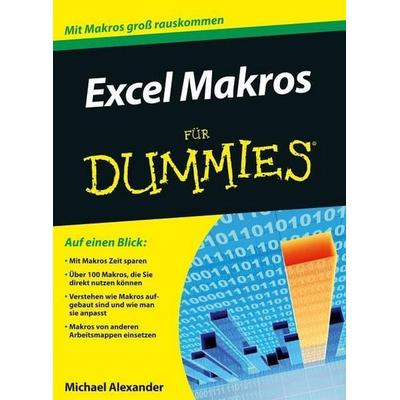
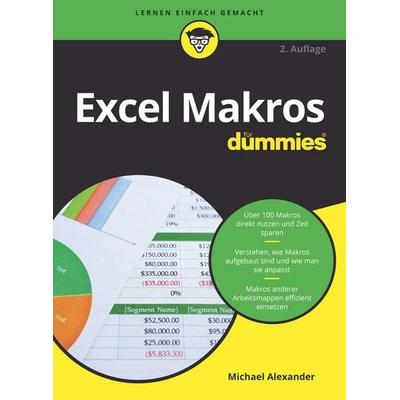
Alexander, Michael: Excel Makros für DummiesExcel Makros für Dummies , Excel-Makros sind ein Mysterium für Sie? Sie haben das Ziel, selbst Makros zu schreiben? Oder wollen wissen, wie Sie mit Excel Makros wertvolle Zeit sparen können? In dieser aktualisierten Auflage hat Michael Alexander die 70 gebräuchlichsten Excel-Makro-Anwendungen für Sie zusammengestellt. Er beginnt mit einer knappen Einführung in die Makrogrundlagen und VBA, erläutert aber auch, wie Sie Makros anwenden, an Ihre Bedürfnisse anpassen und sie selbst schreiben. So lernen Sie Makros effizient einsetzen und das Fehlerpotenzial manueller Eingaben reduzieren. , Servopumpen > Sportfederung , Auflage: 2. Auflage, Erscheinungsjahr: 20210203, Produktform: Kartoniert, Titel der Reihe: für Dummies##, Autoren: Alexander, Michael, Übersetzung: Haselier, Rainer G., Auflage: 21002, Auflage/Ausgabe: 2. Auflage, Seitenzahl/Blattzahl: 307, Keyword: Computer-Ratgeber; Datentabelle; Makros (EDV); Microsoft Excel; VBA, Fachschema: Excel~MS-Excel~Kalkulation / Tabellenkalkulation~Tabellenkalkulation, Fachkategorie: Fremdsprachenerwerb, Fremdsprachendidaktik, Sprache: Englisch, Thema: Optimieren, Warengruppe: HC/Anwendungs-Software, Fachkategorie: Tabellenkalkulation, Thema: Verstehen, Text Sprache: ger, UNSPSC: 49019900, Warenverzeichnis für die Außenhandelsstatistik: 49019900, Verlag: Wiley-VCH GmbH, Verlag: Wiley-VCH GmbH, Verlag: Wiley-VCH GmbH, Länge: 241, Breite: 177, Höhe: 20, Gewicht: 538, Produktform: Kartoniert, Genre: Mathematik/Naturwissenschaften/Technik/Medizin, Genre: Mathematik/Naturwissenschaften/Technik/Medizin, Vorgänger EAN: 9783527712090, Herkunftsland: DEUTSCHLAND (DE), Katalog: deutschsprachige Titel, Katalog: Gesamtkatalog, Katalog: Lagerartikel, Book on Demand, ausgew. Medienartikel, Relevanz: 0006, Tendenz: +1, Unterkatalog: AK, Unterkatalog: Bücher, Unterkatalog: Hardcover, Unterkatalog: Lagerartikel,21,99 €*Versand: 0,00 €Sichere Weiterleitung zum Anbieter
-
Clip in Extensions Echthaar Blond 60cm 135g Remy Glatt 7PCS #P16/22Extensions Clip In Echthaar Remy Blond 60cm 60cm-7PCS-150G 4.1#16 22 Stell dir vor: Du betrittst den Raum und sofort fallen dir volles, glänzendes Blond auf. Mit den Clip-In Extensions aus Echthaar Remy Blond in 60 cm Länge, im praktischen 7-Teile-Set (insgesamt ca. 150 g), bekommst du direkt mehr Volumen, Länge und Natürlichkeit - ganz einfach zuhause anzuwenden. Deine Vorteile auf einen Blick: Schnelle, einfache Anwendung: Clip-In-Systeme, die du in wenigen Minuten befestigst und wieder entfernst - perfekt auch für Anfänger, die zuhause stylen. Natürliches Haar, Remy-Qualität: Echthaar, das sich sanft anfühlt, glänzt und sich wie dein eigenes Haar verhält - mit minimalem Abwurf an den Tressen. Volumen & Länge in einem Schritt: 60 cm Länge und 7 Tressen ermöglichen dir eine beeindruckende Verwandlung in kurzer Zeit. Harmonie mit Blondtönen: Die Farbnuancen 4.1#16/22 passen sich schön in Blondtöne ein. Farbabweichungen können je Monitor und Licht variieren - so findest du deine per400,99 €*Versand: 0,00 €Sichere Weiterleitung zum Anbieter
-
Excel 2016 programmieren, Fachbücher von Michael KoflerDie Möglichkeiten der Excel-Programmierung sind nahezu unbegrenzt. Das Buch hat sich aufgrund seiner praxisnahen Beispiele und der klaren Strukturierung zu einem Standardwerk für professionelle Excel-Programmierer entwickelt. Mit VBA können Sie tägliche Arbeitsvorgänge automatisieren, neue Tabellenfunktionen programmieren, externe Daten einlesen, mit Pivottabellen analysieren, Diagramme erstellen und vieles mehr. Dazu müssen Sie sich in der komplexen Objektwelt von Excel zurechtfinden, was Ihnen mit Hilfe dieses Buchs und seiner zahlreichen Schritt-für-Schritt-Beispiele aus der Programmierpraxis mühelos gelingt. Extra: E-Book inside. Systemvoraussetzungen für E-Book inside: Internet-Verbindung und Adobe Reader oder Ebook-Reader bzw. Adobe Digital Editions.49,99 €*Versand: 0,00 €Sichere Weiterleitung zum Anbieter


-
Sind Excel-Makros nicht erkennbar?
Excel-Makros sind in der Regel erkennbar, da sie spezielle Codes oder Skripte enthalten, die zur Automatisierung von Aufgaben in Excel verwendet werden. Wenn ein Makro in einer Excel-Datei vorhanden ist, kann dies normalerweise durch das Vorhandensein von Makro-Buttons oder -Schaltflächen, speziellen Menüoptionen oder Makro-Code im Hintergrund erkannt werden. Es gibt jedoch auch Möglichkeiten, Makros zu verstecken oder zu verschleiern, um ihre Erkennung zu erschweren. **
-
Wo finde ich Makros in Excel?
Makros in Excel sind eine Reihe von aufgezeichneten Aktionen, die automatisiert werden können, um wiederholte Aufgaben zu erleichtern. Um Makros in Excel zu finden, musst du zunächst die Entwicklertools aktivieren. Dies kannst du tun, indem du auf "Datei" klickst, dann auf "Optionen" und schließlich auf "Menüband anpassen". Dort kannst du das Kontrollkästchen für die Entwicklertools aktivieren. Sobald die Entwicklertools sichtbar sind, findest du den Bereich für Makros unter dem Register "Entwicklertools". Hier kannst du Makros aufzeichnen, bearbeiten und ausführen. **
-
Wie aktiviere ich Makros in Excel?
Um Makros in Excel zu aktivieren, musst du zuerst die Entwicklertools in Excel einblenden. Dazu gehst du auf "Datei" > "Optionen" > "Menüband anpassen" und aktivierst das Kontrollkästchen für "Entwicklertools". Anschließend kannst du auf den Reiter "Entwicklertools" klicken und dort Makros verwalten. Dort kannst du Makros erstellen, bearbeiten und ausführen. Beachte jedoch, dass Makros potenzielle Sicherheitsrisiken darstellen können, daher ist es wichtig, nur Makros von vertrauenswürdigen Quellen auszuführen. **
-
Wie kann ich Makros in Excel aktivieren?
Um Makros in Excel zu aktivieren, musst du zuerst die Sicherheitseinstellungen ändern. Gehe dazu auf die Registerkarte "Datei" und wähle "Optionen" aus. Klicke dann auf "Vertrauensstellungscenter" und dort auf "Einstellungen für das Vertrauensstellungscenter". Unter "Makroeinstellungen" kannst du dann die Option "Alle Makros aktivieren" auswählen. Bestätige die Änderungen und starte Excel neu, damit die Makros aktiviert werden. Stelle sicher, dass du nur Makros aus vertrauenswürdigen Quellen aktivierst, um die Sicherheit deines Computers zu gewährleisten. **

Wo werden die Makros in Excel gespeichert?
Wo werden die Makros in Excel gespeichert? Makros in Excel werden in speziellen Modulen innerhalb der Arbeitsmappe gespeichert. Diese Module enthalten den vom Benutzer aufgezeichneten oder geschriebenen Makrocode. Die Makros können in der Visual Basic for Applications (VBA) Umgebung bearbeitet und verwaltet werden. Jede Arbeitsmappe kann mehrere Makros enthalten, die jeweils in separaten Modulen gespeichert sind. Diese Makros können dann in Excel ausgeführt werden, um bestimmte Aufgaben automatisch auszuführen. **
Wo finde ich die Makros in Excel?
In Excel findest du die Makros unter dem Register "Entwicklertools". Um dieses Register sichtbar zu machen, musst du zuerst auf "Datei" klicken und dann auf "Optionen". Dort wählst du "Menüband anpassen" aus und aktivierst das Kontrollkästchen für "Entwicklertools". Nachdem du das Register "Entwicklertools" angezeigt hast, findest du dort die Optionen für Makros, Visual Basic und weitere Entwicklerwerkzeuge. Von dort aus kannst du Makros aufzeichnen, bearbeiten und ausführen. **
Top-Angebote
Produkte zum Begriff Alexander-Michael-Excel-Makros:
-
Alexander, Michael: Excel Makros für DummiesExcel Makros für Dummies , Excel-Makros sind ein Mysterium für Sie? Sie haben das Ziel, selbst Makros zu schreiben? Oder wollen wissen, wie Sie mit Excel Makros wertvolle Zeit sparen können? In dieser aktualisierten Auflage hat Michael Alexander die 70 gebräuchlichsten Excel-Makro-Anwendungen für Sie zusammengestellt. Er beginnt mit einer knappen Einführung in die Makrogrundlagen und VBA, erläutert aber auch, wie Sie Makros anwenden, an Ihre Bedürfnisse anpassen und sie selbst schreiben. So lernen Sie Makros effizient einsetzen und das Fehlerpotenzial manueller Eingaben reduzieren. , Servopumpen > Sportfederung , Auflage: 2. Auflage, Erscheinungsjahr: 20210203, Produktform: Kartoniert, Titel der Reihe: für Dummies##, Autoren: Alexander, Michael, Übersetzung: Haselier, Rainer G., Auflage: 21002, Auflage/Ausgabe: 2. Auflage, Seitenzahl/Blattzahl: 307, Keyword: Computer-Ratgeber; Datentabelle; Makros (EDV); Microsoft Excel; VBA, Fachschema: Excel~MS-Excel~Kalkulation / Tabellenkalkulation~Tabellenkalkulation, Fachkategorie: Fremdsprachenerwerb, Fremdsprachendidaktik, Sprache: Englisch, Thema: Optimieren, Warengruppe: HC/Anwendungs-Software, Fachkategorie: Tabellenkalkulation, Thema: Verstehen, Text Sprache: ger, UNSPSC: 49019900, Warenverzeichnis für die Außenhandelsstatistik: 49019900, Verlag: Wiley-VCH GmbH, Verlag: Wiley-VCH GmbH, Verlag: Wiley-VCH GmbH, Länge: 241, Breite: 177, Höhe: 20, Gewicht: 538, Produktform: Kartoniert, Genre: Mathematik/Naturwissenschaften/Technik/Medizin, Genre: Mathematik/Naturwissenschaften/Technik/Medizin, Vorgänger EAN: 9783527712090, Herkunftsland: DEUTSCHLAND (DE), Katalog: deutschsprachige Titel, Katalog: Gesamtkatalog, Katalog: Lagerartikel, Book on Demand, ausgew. Medienartikel, Relevanz: 0006, Tendenz: +1, Unterkatalog: AK, Unterkatalog: Bücher, Unterkatalog: Hardcover, Unterkatalog: Lagerartikel,21,99 €*Versand: 0,00 €Sichere Weiterleitung zum Anbieter
-
Wie funktionieren Excel-Makros?
Excel-Makros sind automatisierte Aufzeichnungen von Aktionen, die in Excel durchgeführt werden. Sie ermöglichen es Benutzern, wiederkehrende Aufgaben zu automatisieren und Zeit zu sparen. Makros können verwendet werden, um Daten zu sortieren, zu filtern, zu formatieren oder Berechnungen durchzuführen. Sie werden in der Programmiersprache VBA (Visual Basic for Applications) geschrieben und können über Tastenkombinationen, Schaltflächen oder Ereignisse aktiviert werden. **
-
Wie kann man Remy Echthaar Clip-In Extensions aufhellen/färben?
Um Remy Echthaar Clip-In Extensions aufzuhellen oder zu färben, sollten Sie am besten einen professionellen Friseur aufsuchen. Der Friseur kann die Extensions mit speziellen Haarfärbemitteln behandeln, um das gewünschte Ergebnis zu erzielen. Es ist wichtig, dass die Extensions nicht zu stark aufgehellt oder gefärbt werden, um Schäden zu vermeiden. **
-
Sind Excel-Makros nicht erkennbar?
Excel-Makros sind in der Regel erkennbar, da sie spezielle Codes oder Skripte enthalten, die zur Automatisierung von Aufgaben in Excel verwendet werden. Wenn ein Makro in einer Excel-Datei vorhanden ist, kann dies normalerweise durch das Vorhandensein von Makro-Buttons oder -Schaltflächen, speziellen Menüoptionen oder Makro-Code im Hintergrund erkannt werden. Es gibt jedoch auch Möglichkeiten, Makros zu verstecken oder zu verschleiern, um ihre Erkennung zu erschweren. **
-
Wo finde ich Makros in Excel?
Makros in Excel sind eine Reihe von aufgezeichneten Aktionen, die automatisiert werden können, um wiederholte Aufgaben zu erleichtern. Um Makros in Excel zu finden, musst du zunächst die Entwicklertools aktivieren. Dies kannst du tun, indem du auf "Datei" klickst, dann auf "Optionen" und schließlich auf "Menüband anpassen". Dort kannst du das Kontrollkästchen für die Entwicklertools aktivieren. Sobald die Entwicklertools sichtbar sind, findest du den Bereich für Makros unter dem Register "Entwicklertools". Hier kannst du Makros aufzeichnen, bearbeiten und ausführen. **
Ähnliche Suchbegriffe für Alexander-Michael-Excel-Makros
-
Clip in Extensions Echthaar Blond 60cm 135g Remy Glatt 7PCS #P16/22Extensions Clip In Echthaar Remy Blond 60cm 60cm-7PCS-150G 4.1#16 22 Stell dir vor: Du betrittst den Raum und sofort fallen dir volles, glänzendes Blond auf. Mit den Clip-In Extensions aus Echthaar Remy Blond in 60 cm Länge, im praktischen 7-Teile-Set (insgesamt ca. 150 g), bekommst du direkt mehr Volumen, Länge und Natürlichkeit - ganz einfach zuhause anzuwenden. Deine Vorteile auf einen Blick: Schnelle, einfache Anwendung: Clip-In-Systeme, die du in wenigen Minuten befestigst und wieder entfernst - perfekt auch für Anfänger, die zuhause stylen. Natürliches Haar, Remy-Qualität: Echthaar, das sich sanft anfühlt, glänzt und sich wie dein eigenes Haar verhält - mit minimalem Abwurf an den Tressen. Volumen & Länge in einem Schritt: 60 cm Länge und 7 Tressen ermöglichen dir eine beeindruckende Verwandlung in kurzer Zeit. Harmonie mit Blondtönen: Die Farbnuancen 4.1#16/22 passen sich schön in Blondtöne ein. Farbabweichungen können je Monitor und Licht variieren - so findest du deine per400,99 €*Versand: 0,00 €Sichere Weiterleitung zum Anbieter
-
Excel 2016 programmieren, Fachbücher von Michael KoflerDie Möglichkeiten der Excel-Programmierung sind nahezu unbegrenzt. Das Buch hat sich aufgrund seiner praxisnahen Beispiele und der klaren Strukturierung zu einem Standardwerk für professionelle Excel-Programmierer entwickelt. Mit VBA können Sie tägliche Arbeitsvorgänge automatisieren, neue Tabellenfunktionen programmieren, externe Daten einlesen, mit Pivottabellen analysieren, Diagramme erstellen und vieles mehr. Dazu müssen Sie sich in der komplexen Objektwelt von Excel zurechtfinden, was Ihnen mit Hilfe dieses Buchs und seiner zahlreichen Schritt-für-Schritt-Beispiele aus der Programmierpraxis mühelos gelingt. Extra: E-Book inside. Systemvoraussetzungen für E-Book inside: Internet-Verbindung und Adobe Reader oder Ebook-Reader bzw. Adobe Digital Editions.49,99 €*Versand: 0,00 €Sichere Weiterleitung zum Anbieter
-
Ringstrom:Microsoft 365 Excel Alles-in-, Fachbücher von Christine Peyton, Michael Alexander, Paul McFedries, Ken Bluttman, Dick Kusleika, David H. RingstromDas Buch "Ringstrom: Microsoft 365 Excel Alles-in-einem-Band" bietet eine umfassende Einführung in die vielseitigen Funktionen von Microsoft Excel. Es richtet sich an alle, die ihre Kenntnisse in Excel vertiefen möchten, unabhängig von ihrem Erfahrungsgrad. Die Autoren Ken Bluttman, Christine Peyton, David H. Ringstrom, Dick Kusleika, Michael Alexander und Paul McFedries führen die Leser durch grundlegende und fortgeschrittene Themen. Dazu gehören das Erstellen und Bearbeiten von Arbeitsblättern, das Formatieren und Schützen von Daten, die Nutzung von Formeln und Funktionen sowie die Erstellung von Pivot-Tabellen. Zudem werden moderne Aspekte wie die Integration von KI-Tools und die Nutzung von Excel in Verbindung mit Power BI behandelt. Dieses Fachbuch ist eine wertvolle Ressource für alle, die Excel effizient nutzen und ihre Datenanalysefähigkeiten verbessern möchten.25,99 €*Versand: 0,00 €Sichere Weiterleitung zum Anbieter
-
Wie aktiviere ich Makros in Excel?
Um Makros in Excel zu aktivieren, musst du zuerst die Entwicklertools in Excel einblenden. Dazu gehst du auf "Datei" > "Optionen" > "Menüband anpassen" und aktivierst das Kontrollkästchen für "Entwicklertools". Anschließend kannst du auf den Reiter "Entwicklertools" klicken und dort Makros verwalten. Dort kannst du Makros erstellen, bearbeiten und ausführen. Beachte jedoch, dass Makros potenzielle Sicherheitsrisiken darstellen können, daher ist es wichtig, nur Makros von vertrauenswürdigen Quellen auszuführen. **
-
Wie kann ich Makros in Excel aktivieren?
Um Makros in Excel zu aktivieren, musst du zuerst die Sicherheitseinstellungen ändern. Gehe dazu auf die Registerkarte "Datei" und wähle "Optionen" aus. Klicke dann auf "Vertrauensstellungscenter" und dort auf "Einstellungen für das Vertrauensstellungscenter". Unter "Makroeinstellungen" kannst du dann die Option "Alle Makros aktivieren" auswählen. Bestätige die Änderungen und starte Excel neu, damit die Makros aktiviert werden. Stelle sicher, dass du nur Makros aus vertrauenswürdigen Quellen aktivierst, um die Sicherheit deines Computers zu gewährleisten. **
-
Wo werden die Makros in Excel gespeichert?
Wo werden die Makros in Excel gespeichert? Makros in Excel werden in speziellen Modulen innerhalb der Arbeitsmappe gespeichert. Diese Module enthalten den vom Benutzer aufgezeichneten oder geschriebenen Makrocode. Die Makros können in der Visual Basic for Applications (VBA) Umgebung bearbeitet und verwaltet werden. Jede Arbeitsmappe kann mehrere Makros enthalten, die jeweils in separaten Modulen gespeichert sind. Diese Makros können dann in Excel ausgeführt werden, um bestimmte Aufgaben automatisch auszuführen. **
-
Wo finde ich die Makros in Excel?
In Excel findest du die Makros unter dem Register "Entwicklertools". Um dieses Register sichtbar zu machen, musst du zuerst auf "Datei" klicken und dann auf "Optionen". Dort wählst du "Menüband anpassen" aus und aktivierst das Kontrollkästchen für "Entwicklertools". Nachdem du das Register "Entwicklertools" angezeigt hast, findest du dort die Optionen für Makros, Visual Basic und weitere Entwicklerwerkzeuge. Von dort aus kannst du Makros aufzeichnen, bearbeiten und ausführen. **
* Alle Preise verstehen sich inklusive der gesetzlichen Mehrwertsteuer und ggf. zuzüglich Versandkosten. Die Angebotsinformationen basieren auf den Angaben des jeweiligen Shops und werden über automatisierte Prozesse aktualisiert. Eine Aktualisierung in Echtzeit findet nicht statt, so dass es im Einzelfall zu Abweichungen kommen kann. ** Hinweis: Teile dieses Inhalts wurden von KI erstellt.